履歴書やレポートに限らず、ノートパソコンやパソコンで文書を作成する際に、ほとんどの人がまず手を伸ばすのがMicrosoft Wordだろう。Word、Excel、PowerPointなどMicrosoftのOffice製品は使いやすいが、それでもより賢く使いこなす方法を知っておく価値はある。ここでは、身近で使い慣れているはずのMicrosoft Wordに実はあまり知られていない8つの機能を紹介する。
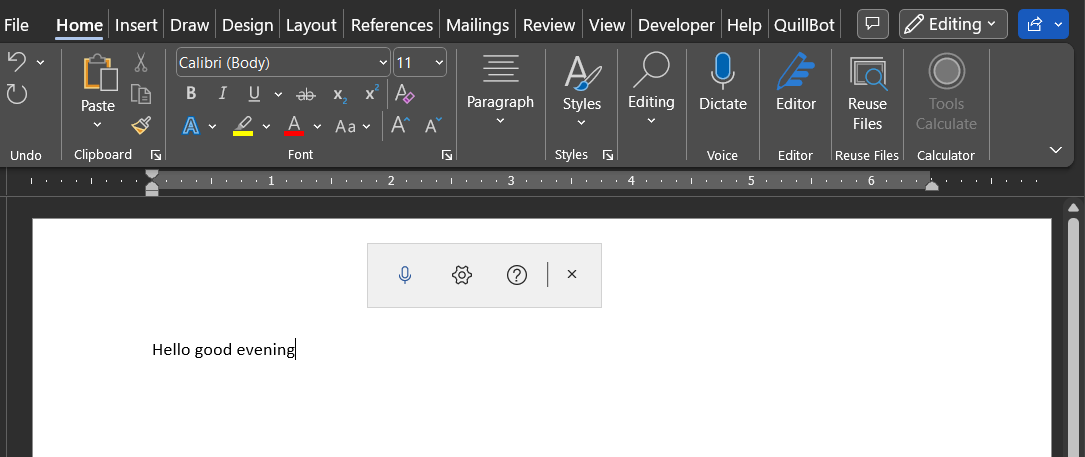
(1) 音声入力
一文字ずつタイピングする代わりに、Wordには話しかけるだけで文章を入力できる音声入力機能が搭載されている。時間がないときや急いでいるときも、話すだけで文字にしてくれる。「Dictate」と呼ばれるこの機能は、macOSとWindows 10向けのOffice 2019以降、およびiOS・Android向けアプリでも利用可能だ。ただしMicrosoft 365のサブスクリプションが必要となる。ホームタブの「音声入力」から利用できる。
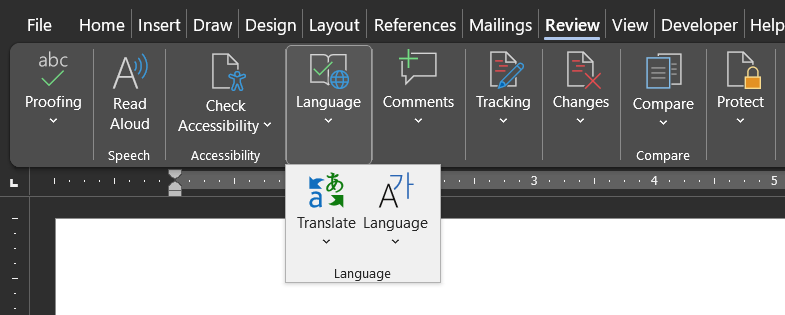
(2) 翻訳
自分が書いた文章全体を翻訳したい場合でも、選択した一部分だけを翻訳したい場合でも、Microsoftは翻訳機能もWordに組み込んでいる。わざわざGoogle翻訳に切り替える手間が省け、Word内で直接翻訳できる。校閲タブの「翻訳」から利用でき、こちらもMicrosoft 365のサブスクリプションが必要となる。
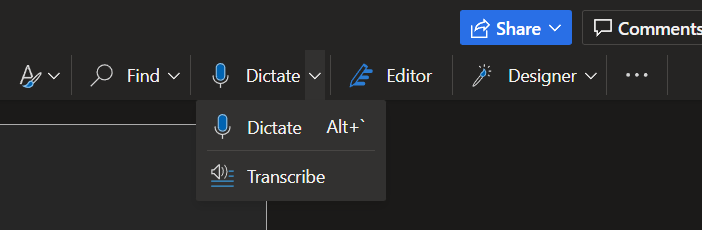
(3) 音声文字起こし
ソフトウェア版ではなくウェブ版のMicrosoft Wordを利用している人向けには、音声ファイルを文書に変換してくれる機能もある。音声入力と同じ場所にある「Dictate」をクリックすると、「文字起こし」ボタンから音声ファイルをテキストに変換できる。
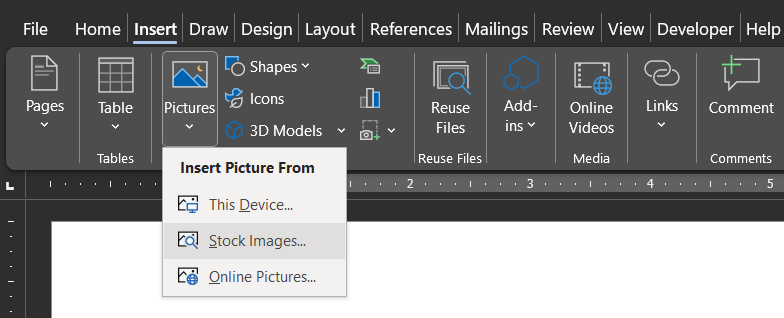
(4) ストック画像
インターネットを使う人なら、高品質な画像素材としてストックフォトにはすでに馴染みがあるだろう。通常は有料であることが多いが、Microsoft Wordではストック画像を無料で利用できる。「挿入」から「画像」を選び、「ストック画像」を選択するだけだ。使いたい画像を検索し、必要に応じて編集してから挿入すればよい。
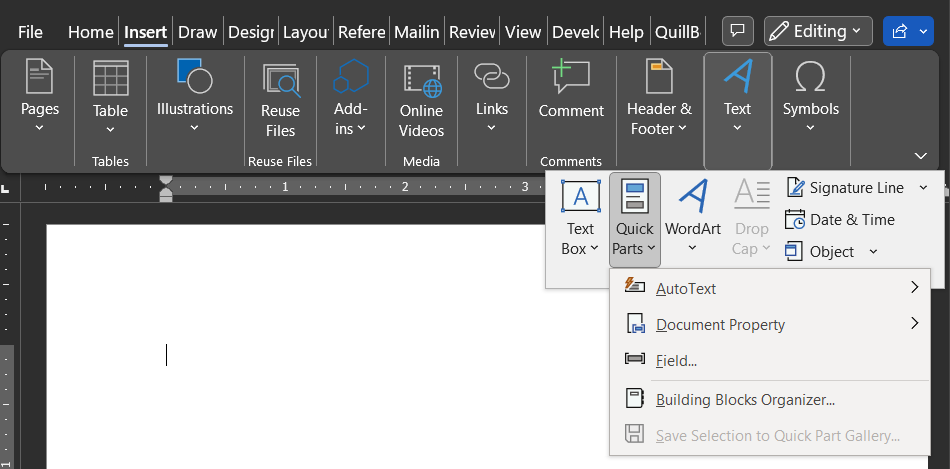
(5) クイックパーツ
この新機能を使うと、文書内で繰り返し使う要素を挿入できる。名前、要旨、会社の住所といったものを、挿入タブの「クイックパーツ」を選択することでテキスト要素として挿入できる。
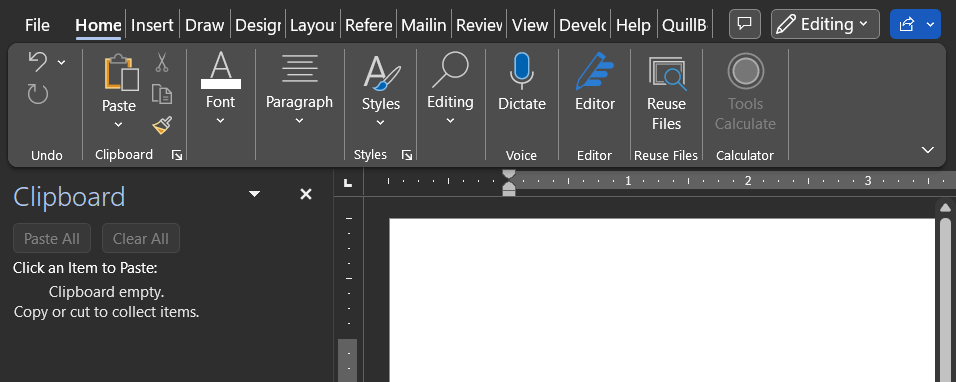
(6) クリップボード
クリップボードは、コピーした内容をすべて記録しておいてくれる機能だ。このクリップボードには最大24件までのコピー履歴を保存できる。ホームタブの「クリップボード」横のドロップダウン矢印をクリックすると開くことができる。
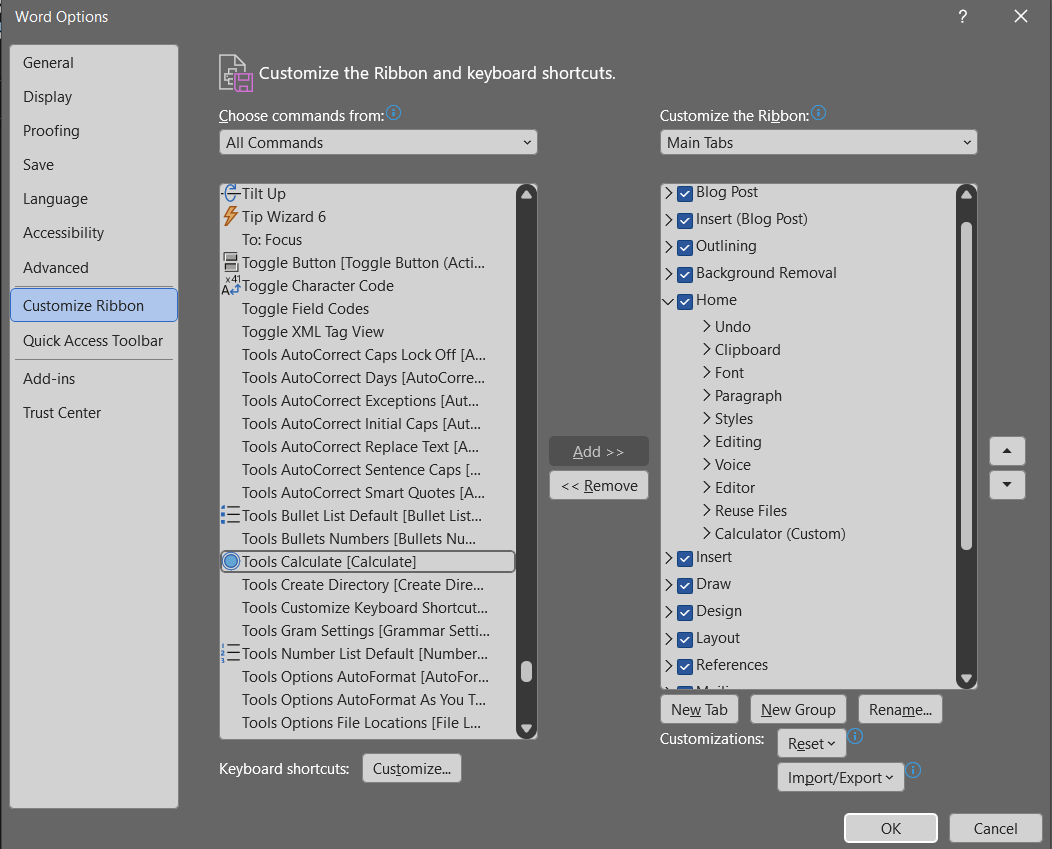
(7) 電卓
Microsoft Wordを使う理由が何であれ、ちょっとした計算が必要になるたびに電卓を探したり、パソコン内蔵の電卓アプリを開いたりするのは時間の無駄だ。この悩みを根本的に解決するために、Microsoft Word自体に電卓機能を追加することができる。追加するには、Wordの「オプション」から「リボンのユーザー設定」を開く。表示されるコマンドの中から、「ツール」内にある「計算」コマンドを探す。見つけたら、それをタブにドラッグするか、右側にグループや新しいタブを作って追加する。電卓を使うには、計算したい数値を選択して「計算」をクリックすると、結果が左下に表示される。
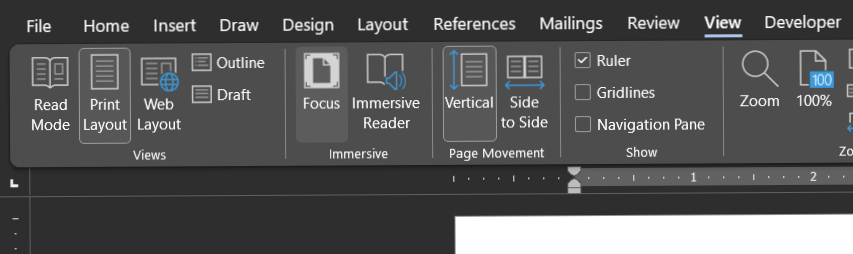
(8) 集中モード
文章を書いているとき、集中力を保つのは簡単ではない。周囲の環境であれ、パソコン画面上の何かであれ、注意はすぐに逸れてしまうものだ。これを防ぐため、Wordには表示タブの「イマーシブリーダー」内に「集中モード」が用意されている。集中モードをオンにすると、すべてのタブが非表示になり、目の前の文章執筆だけに集中できるようになる。
FAQ
Q: Wordの音声入力や翻訳機能を使うにはMicrosoft 365のサブスクリプションが必要ですか?
A: はい。音声入力(Dictate)機能と翻訳機能はいずれも、有効なMicrosoft 365のサブスクリプションが必要です。
Q: Wordの集中モードはどこにありますか?
A: 表示タブの「イマーシブリーダー」セクション内にあります。