新型コロナウイルスの感染拡大以降、オンライン学習やオンライン授業は世界的だけでなくミャンマー国内でも広く使われるようになった。中でもZoomやGoogle Classroomは、授業に最もよく使われるツールだ。
こうしたツールはすでに社会人にとっては馴染み深いものだが、学生や若者にとっても、勉強やノート作成のためのデジタルツールに慣れておく必要がある。この記事では、ノートを持ち歩くよりもデジタルツールを使いたいという学生をはじめとするすべての人に役立つツールを紹介する。分かりやすくするため、それぞれのツールを紹介するYouTube動画も合わせて掲載した。
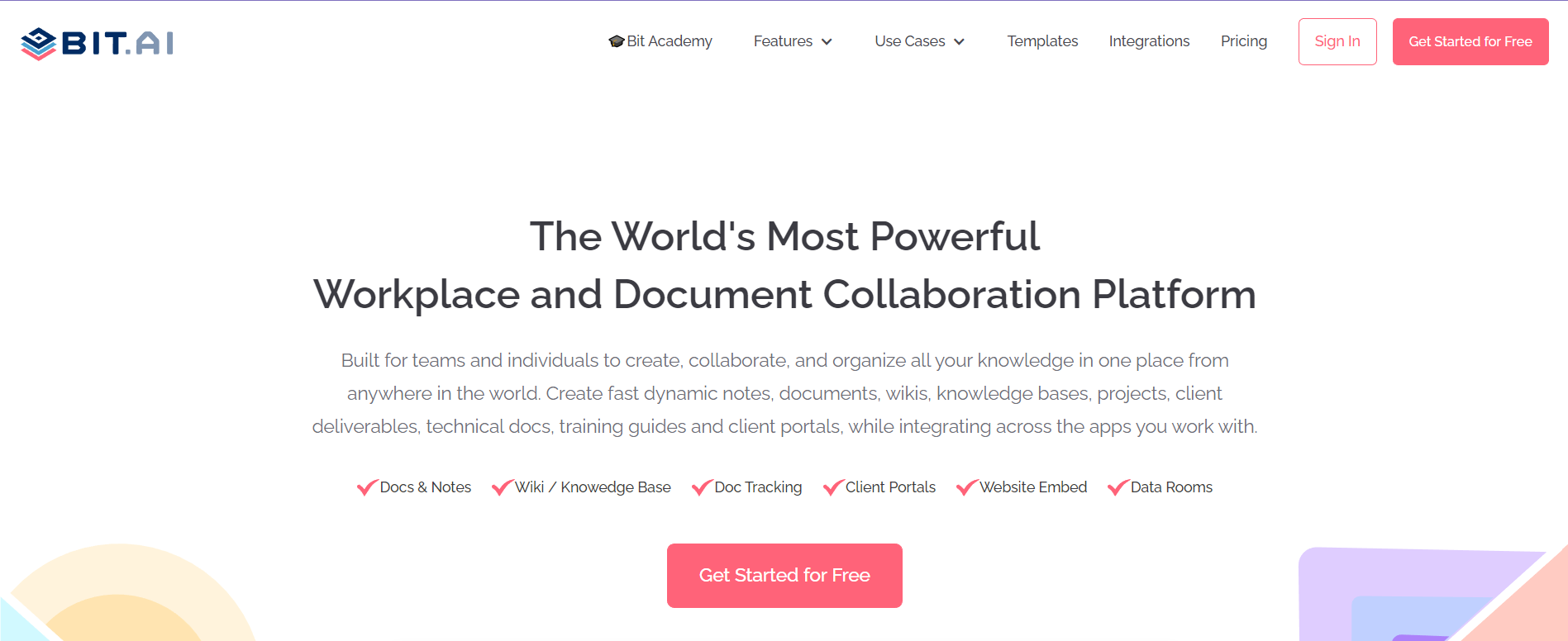
写真提供 Bit.ai
(1) Bit.ai
ノートを取るだけならパソコン標準のメモ帳でも事足りるが、Bit.aiの便利さはそれとは一線を画す。Bit.aiではノートを取るだけでなく、課題やレポートの作成も可能で、使えるテンプレートも用意されている。操作はシンプルで、自分専用のワークスペースを作成し、友人や同僚を招待することもできる。オンラインでの共同作業でも資料についての議論でも、Bit.aiのワークスペースはリアルタイムでの共同編集に対応している。
自分で書いたノートを自由に編集できるだけでなく、写真、スプレッドシート、YouTube動画、GIF、PDF、ポッドキャストなど、さまざまな種類のコンテンツを埋め込むこともできる。チームでの利用でも勉強用途でも、誰がドキュメントを閲覧したか、どのくらいの時間閲覧していたかを確認することも可能だ。
無料ユーザーは一部機能が制限される。有料プランには、スタンダードパッケージ(月額12ドル)、プラスパッケージ(月額20ドル)があり、エンタープライズプランについてはBit.aiチームに直接問い合わせる必要がある。Bit.aiはウェブサイト経由で利用でき、専用アプリはまだ提供されていない。
(2) OneNote
デジタルツールといえばMicrosoftを外すわけにはいかない。OneNoteはMicrosoftのノートアプリだ。無料で利用でき、好きなだけカスタムノートブックを作成し、それぞれの中にタイトル付きのノートを追加できる。ノートパソコン、PC、タブレット、スマートフォンのいずれにも対応しているため、どこにいても手軽に使える。
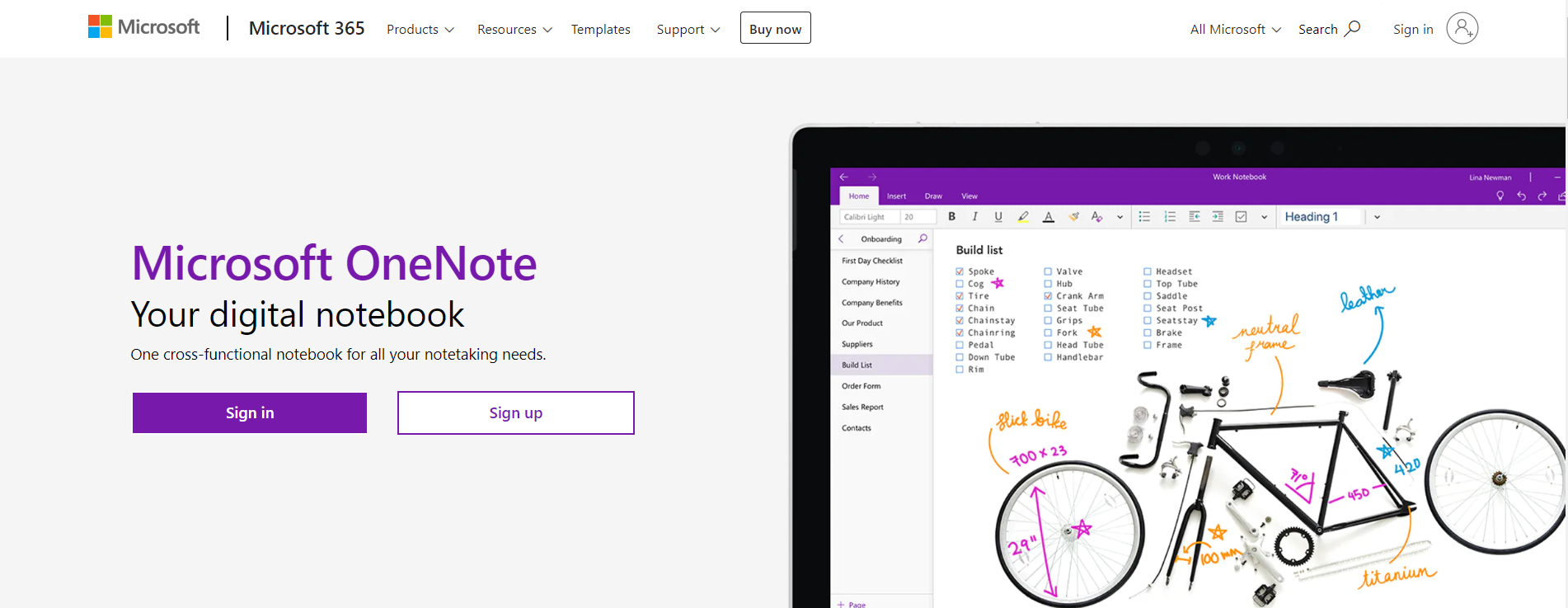
写真提供 OneNote
OneNoteは手書き入力やスタイラスペンでのノート作成にも対応している。テキスト以外にも、表、ファイル、写真、動画、リンク、音声録音を埋め込むことができる。
OneNoteのノートは他の人と共有し、リアルタイムで一緒に編集することもできる。自動同期機能が組み込まれているため、あるデバイスで加えた変更は他のデバイスにも即座に反映される。もう一つの注目機能は、ノートにパスワードを設定して保護できる点だ。
Microsoft OneNoteはwww.onenote.comから利用できるほか、ノートパソコン、PC、スマートフォン、タブレットにダウンロードして使うこともできる。
(3) Evernote
Evernoteも、ほとんどの人になじみのあるノートアプリだ。Microsoft OneNoteと同様、手書きノートに対応しているほか、テキスト、音声、写真、ウェブページ、動画録画などの形式にも対応している。ウェブサイト、ソフトウェア、モバイルアプリのいずれからも利用でき、スタイラスペンにも対応しているため使いやすい。自分の手書きノートをスキャンして保存することもでき、実用性の高いツールだ。
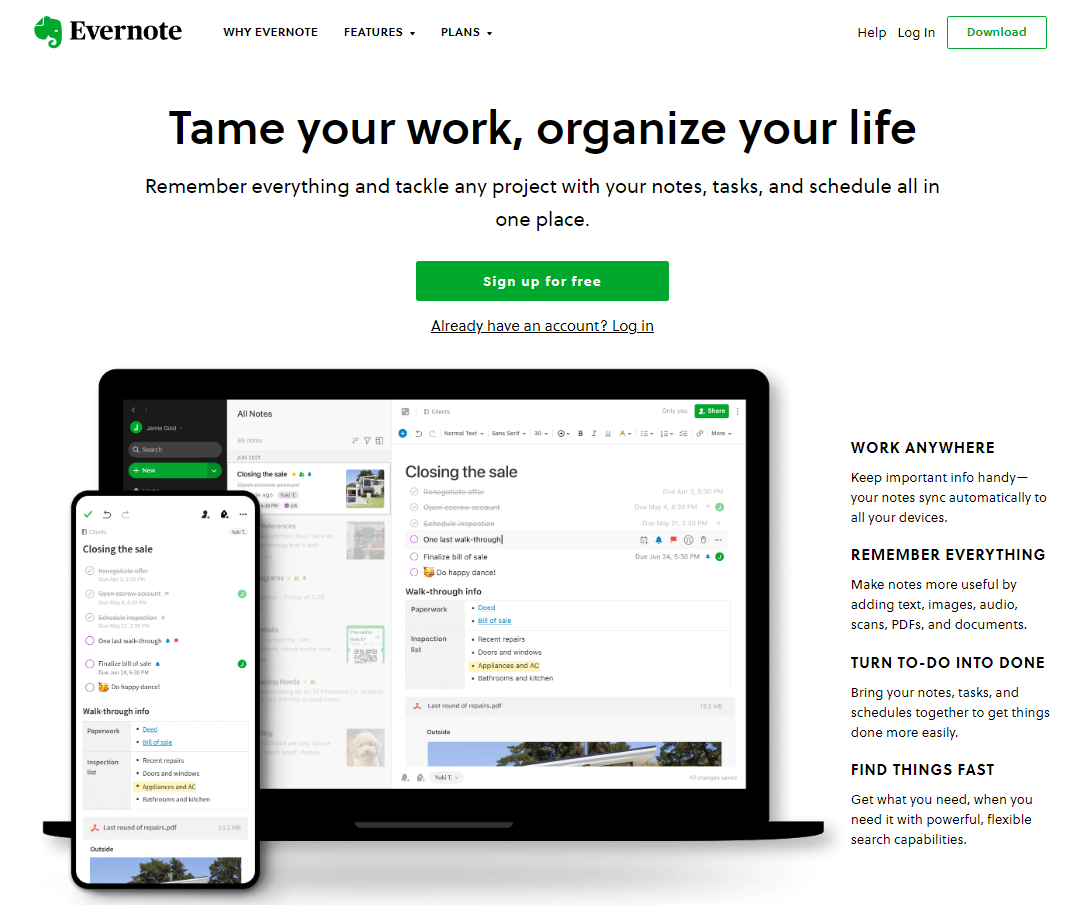
写真提供 Evernote
上記の他のノートアプリと同様、他者との共同作業にも対応している。標準搭載のプレゼンテーション機能は特に優れており、仕事でも学生の勉強用途でも非常に役立つ。
Evernoteを利用したい場合はevernote.comからアクセスするか、ノートパソコン、スマートフォン、タブレット向けのアプリをダウンロードすればよい。無料ユーザーは一部機能が制限され、プロフェッショナルプランは複数の価格帯で用意されている。
(4) Notion
ノートアプリを語る上でNotionは欠かせない存在だ。基本はノートアプリだが、豊富なテンプレートと機能を備えた非常に汎用性の高いツールで、発想次第でさまざまな使い方ができる。単なるメモ用途にとどまらず、プロジェクト管理やチーム管理にこそ真価を発揮すると言ってもよいだろう。
写真提供 Notion
Notionでは、表、ボード、カレンダー、ギャラリー、タイムラインを作成できる。ページ数に制限はなく、便利な機能の一つとして、ページ内のデータをExcelのようにリンクさせて活用できる点が挙げられる。チームでのリアルタイムでの編集・コメントも可能だ。アップロードできるファイル数に上限はないが、1ファイルあたり5MBまでという制限がある。
利用を検討している人向けに、Personal、Personal Pro、Team、Enterpriseの4つのプランが用意されている。Personalプランは無料で、最大5人までのメンバーとページ数無制限で利用できる。その他のプランは月額課金制となる。Notionはnotion.soから利用できるほか、iOS、Android、Mac、Windowsでも使用できる。
(5) Google Keep
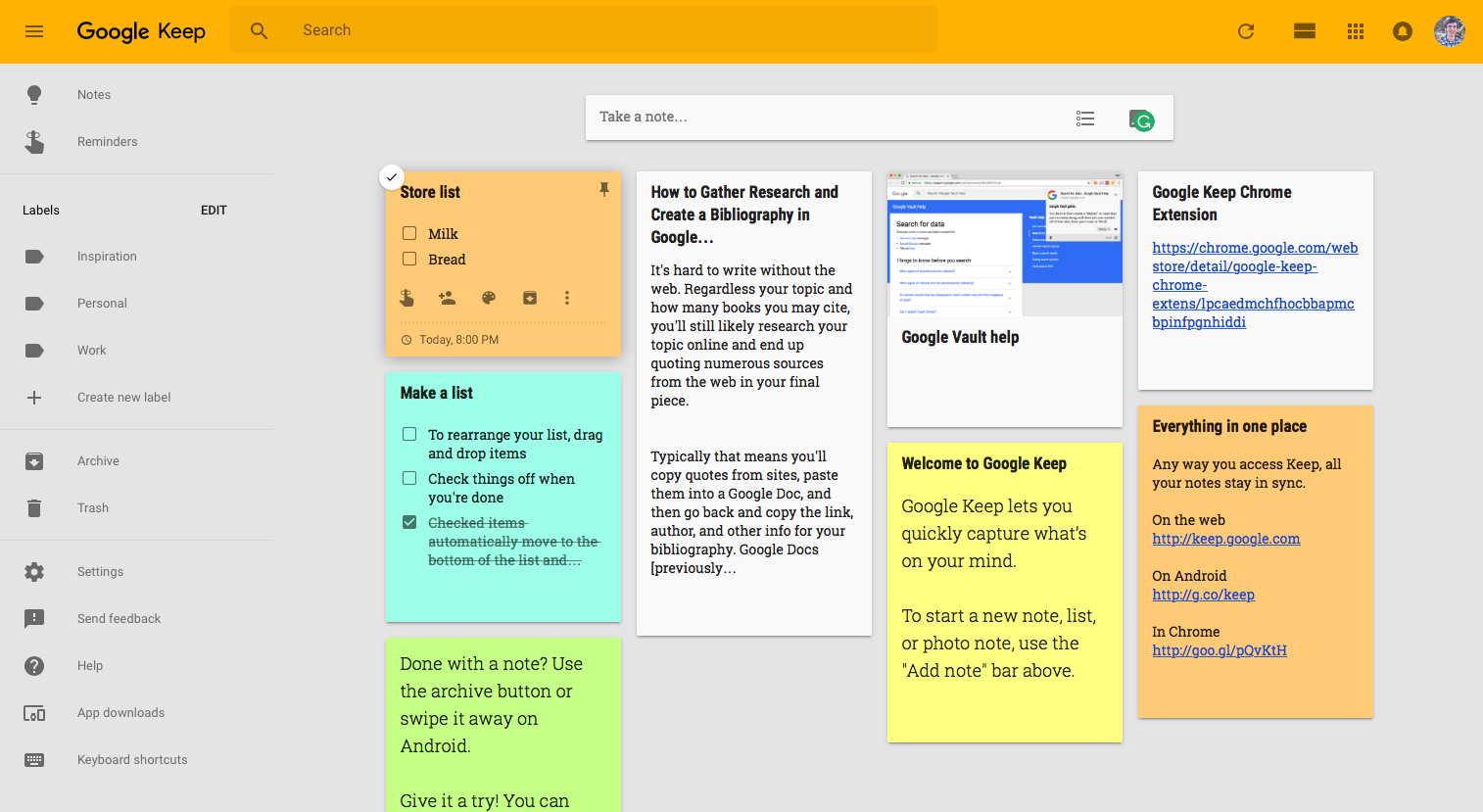
デジタルツールといえばGoogleも外せない。Google Docs、スプレッドシート、スライドといった便利なプラットフォームに加え、Google Keepもぜひ紹介したいツールの一つだ。上記の他のノートアプリと違い、手書きや動画には対応していない。ただし音声入力には対応しており、自分で書いた手書きノートをスキャンして追加することもできる。写真の追加、他者との共同作業、リマインダーの設定も可能だ。ページごとに色を変えたり、ノートにラベルを付けて整理したりすることもできる。
写真提供 Laptrinhx.com
無料で利用でき、動作も軽快で高速だ。Google製品であるため、Googleの他のアプリケーションとの連携もスムーズに行える。keep.google.comから利用するか、アプリをダウンロードして使用できる。
FAQ
Q: これらのノートアプリの中で、完全無料で使えるのはどれですか?
A: Google Keepは有料プランなしで完全無料です。OneNote、Evernote、Bit.ai、Notionはいずれも一部機能制限付きの無料プランに加え、有料アップグレードも提供しています。
Q: 単なるメモ用途ではなく、チームやプロジェクト管理に最も適したアプリはどれですか?
A: Notionです。表、ボード、カレンダー、チームでのリアルタイム共同編集機能を備えているためです。