
オンラインビジネスのFacebookページを開始したい方のために、先週の水曜日にページを設定する方法を説明しました。今週の水曜日は、ページを開始した後ページ管理者の設定方法、およびページの設定方法を紹介します。ページ管理について詳しく知りたい場合は、次の手順を実行できます。
(1)ページに移動し、[ページ設定]をクリックします。
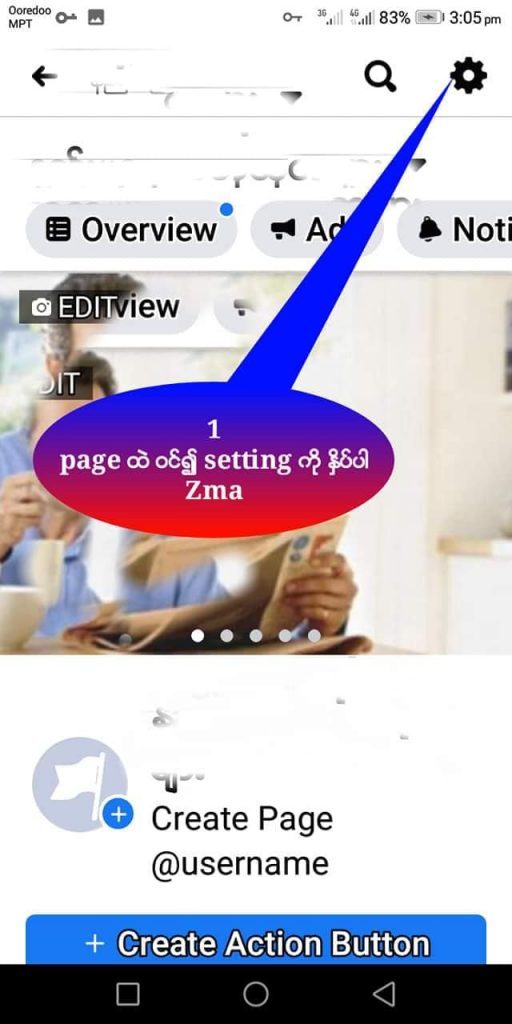
(2) ページロールを押します。
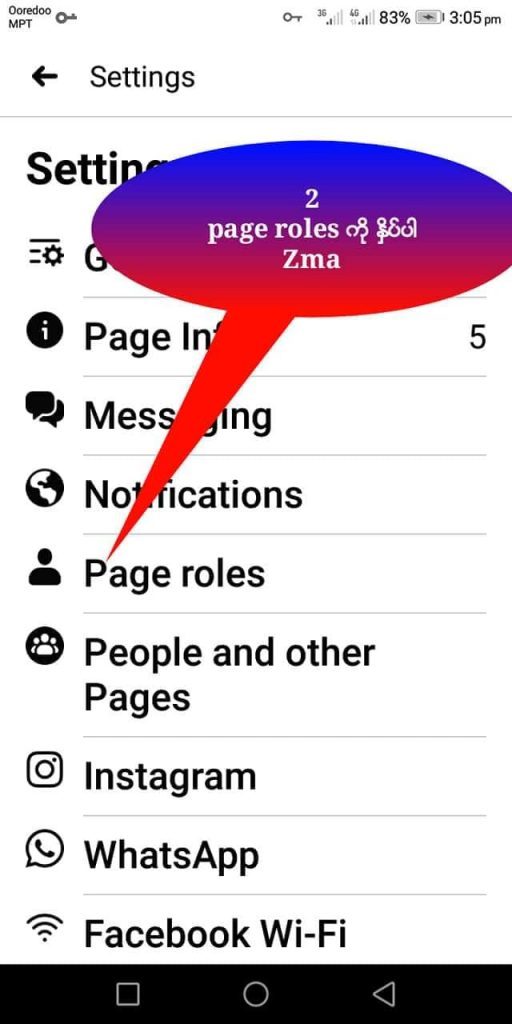
(3) ページに人を追加を押してください。
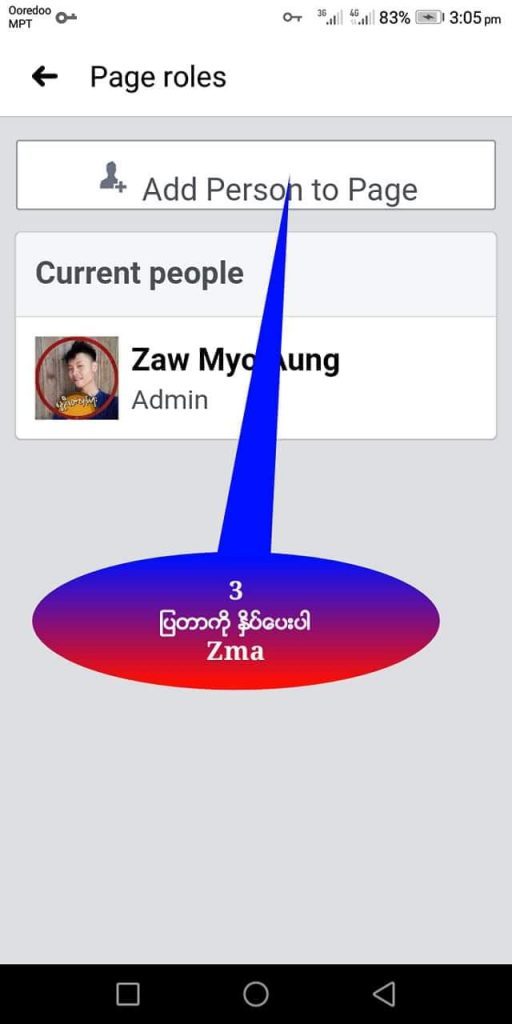
(4) 管理者にさせたい方のFacebookアカウントリンクを入れてください。
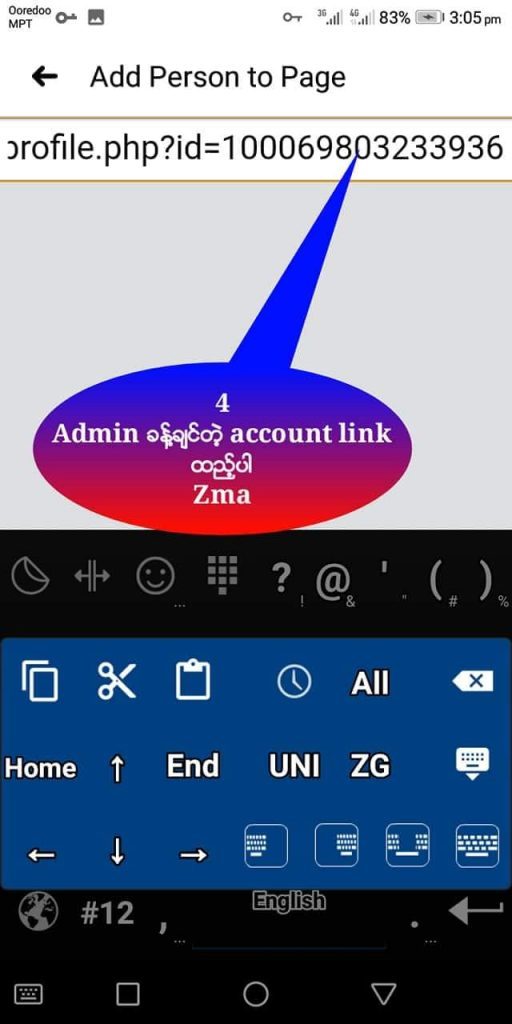
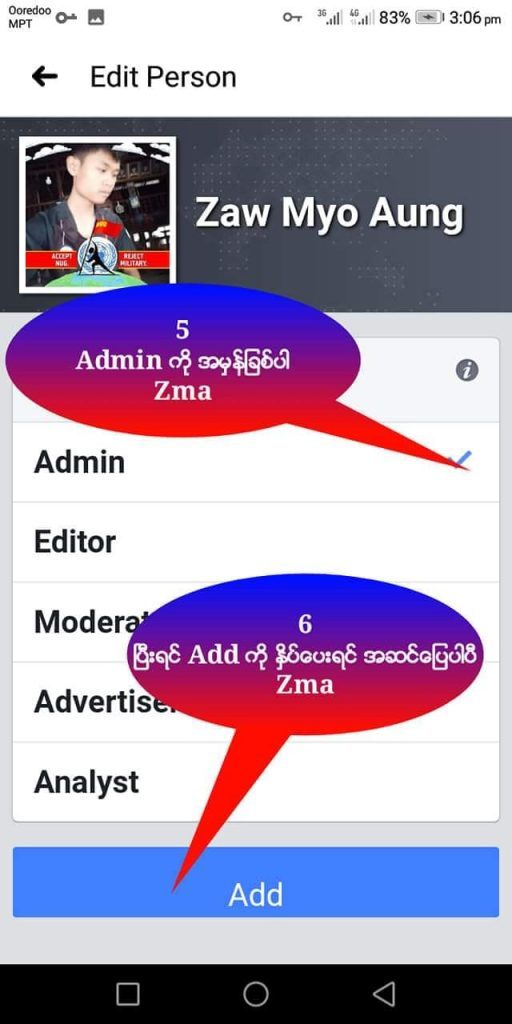
(5) 下に表示される[管理]をクリックします。 次に、[追加]をクリックすると、管理者が任命されます。
これは、ページを設定するための基本的な方法のステップバイステップガイドです。
(1)基本設定を調整するには、ページのView Asからアクセスするか、上の[編集ページ]にアクセスして設定できます。
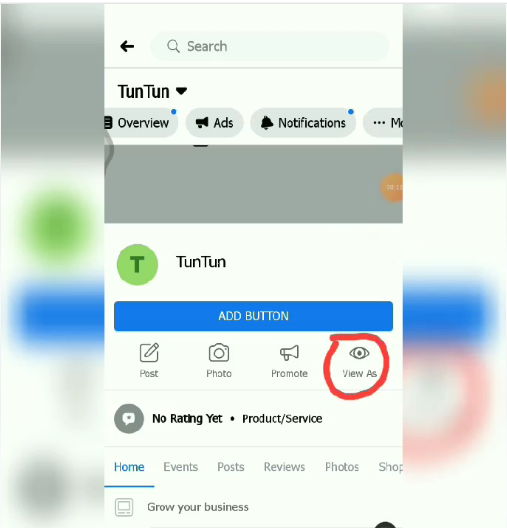
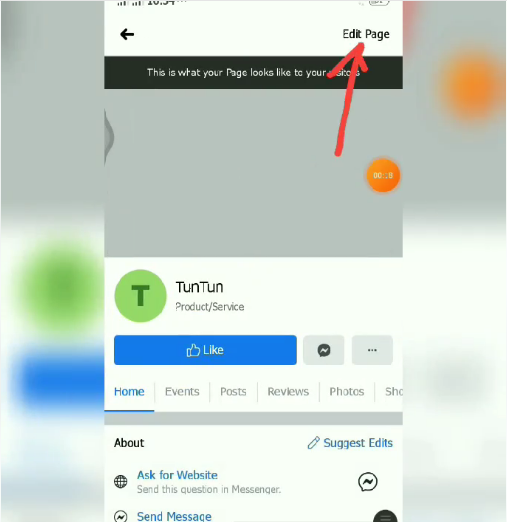
(2)編集ページにアクセスするには、次に設定をクリックしてください。View Asからアクセスするには、上部にある[その他]をクリックして設定を続行します。
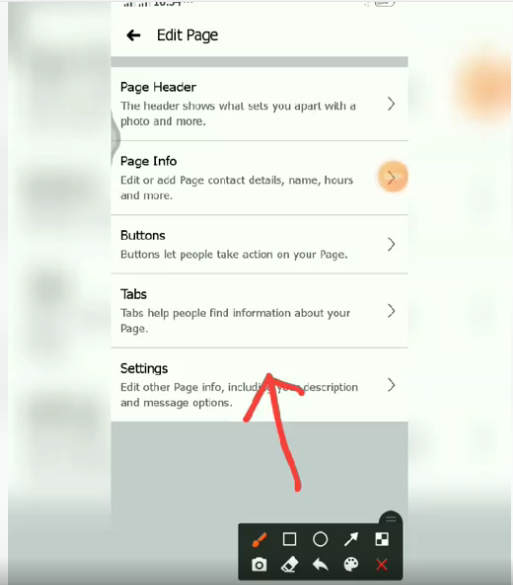
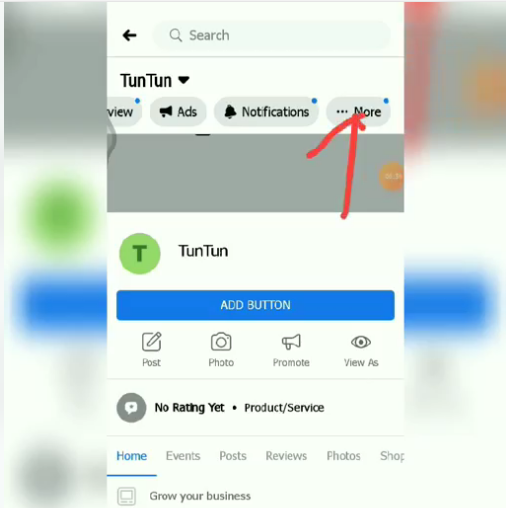
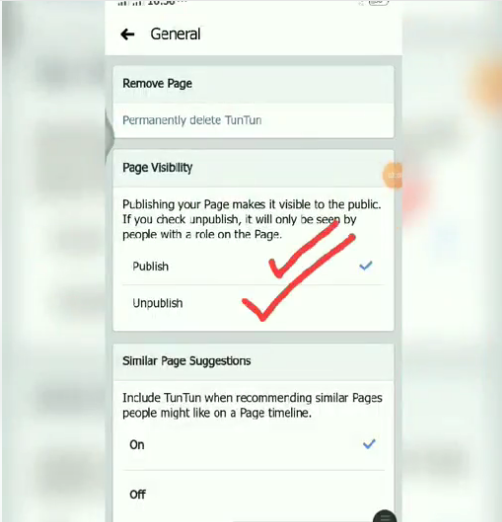
(3) View As からでもページの編集からでも 設定に入ると General に移動します。
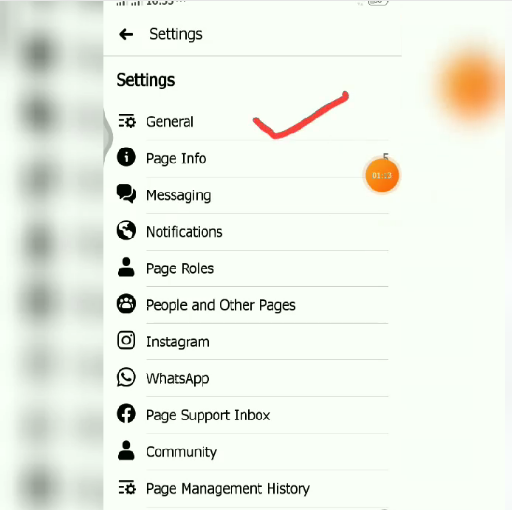
(4)Generalに入った後、メッセンジャーのオンとオフを切り替えることができます。 次のステップは、同じ名前の2つのページをマージすることです。
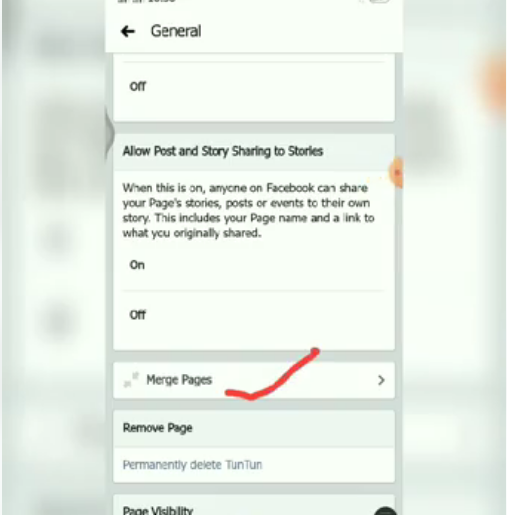
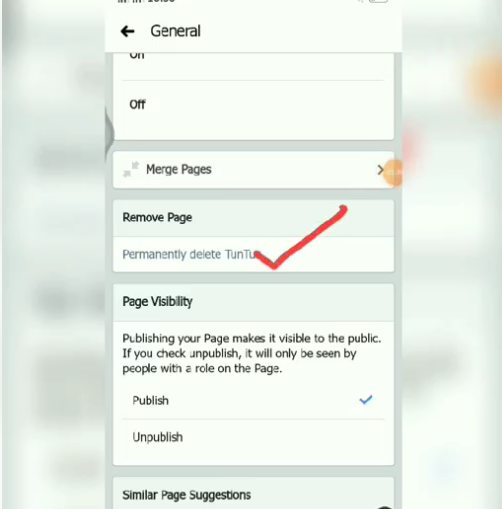
(5)ページの削除は、ページを削除したい人のためのものです。 以下に、公開と非公開があります。 ここで、ページを表示または非表示にすることができます。
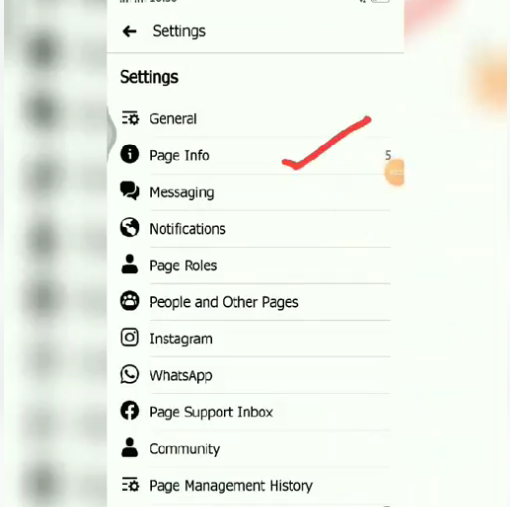
(6) Generalを終了したら、PageInfoをクリックします。 ページ情報には名前が含まれています。 ページのサービス; ページの電話番号が含まれています。 そこから、ページにサービスを追加する場合は、[更新カテゴリ]から[追加カテゴリ]を選択できます。 完了したら、下の[保存]をクリックするだけです。
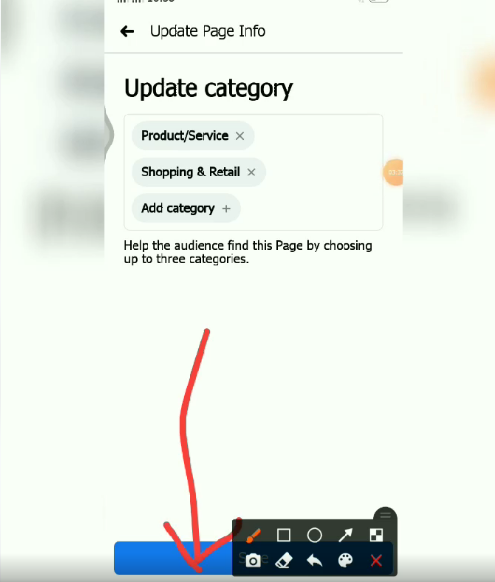
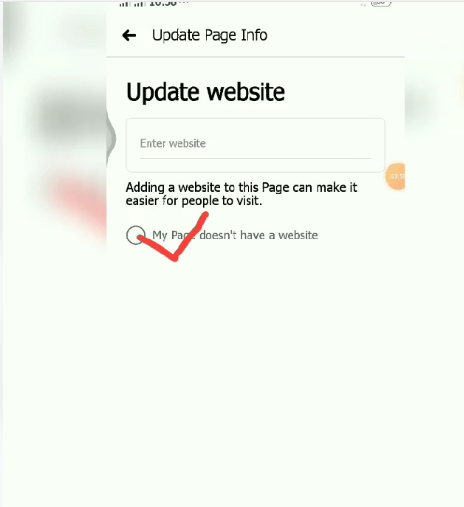
(7)以下に[ウェブサイトの追加]が表示されます。 ウェブサイトをお持ちの場合は入力できます。ウェブサイトをお持ちでない場合は、[マイページにウェブサイトがない] ことを確認して[保存]をクリックしてください。
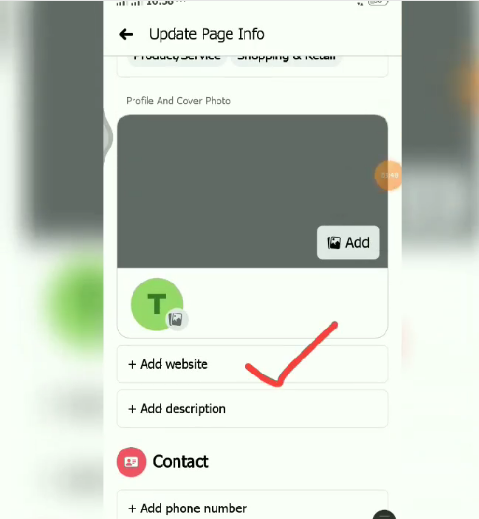
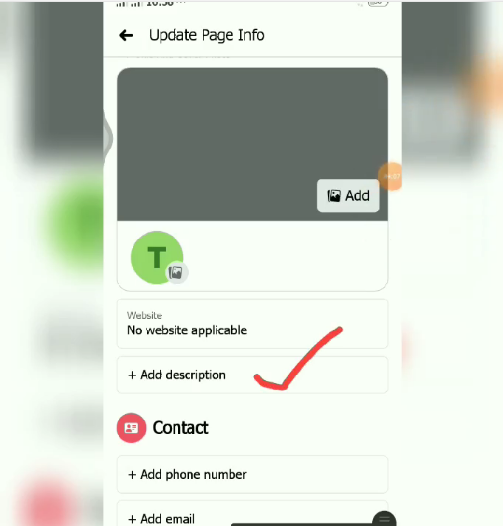
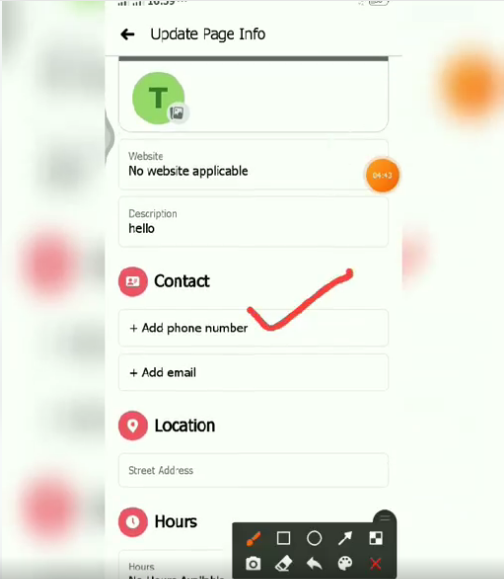
(8)次に、[説明の追加]は、ページについて書き込むように指示します。 ページの機能を入力して[保存]をクリックするだけです。 それが終わったら、以下に電話番号とメールアドレス サービスする場所を入力します。 ページの営業時間 入力して、[保存]をクリックするだけです。
上記は、ページ管理者を任命する方法と基本的なページ設定する方法についてです。 毎週水曜日には、ページのニーズに対処する方法の詳細をお楽しみにしてください。