Facebookは、友達や家族とのつながりを保ち、世界で何が起こっているのかを発見し、自分にとって重要なことを共有できる場所として設計されています。 オンラインで接続して共有する機会が増えるにつれ、プライバシーを管理し、情報を保護する方法を知ることがこれまで以上に重要になっています。Facebookには、アカウントのセキュリティを向上させるのに役立つプライバシー機能がいくつかあります。 それらを使用して、共有する情報を誰が見るかを制御できます。
Facebookを初めて使用する場合でも、プラットフォームを何年も使用している場合でも、6か月ごとにプライバシーとセキュリティの設定を確認することをお勧めします。 Facebookプロファイルを大掃除し、プライバシーとセキュリティの設定をカスタマイズするのに役立つ5つの簡単なヒントを次に示します。

ヒント1-友達リストを管理する
Facebookを使用すると、友達を個別のリストに整理して、投稿内容を誰が見るかを制御できます。 独占的に共有したい友達のための「親しい友達」リストと、あまり共有したくない人のための「知人」リストを作成することができます。共有したくない人には、「制限付き」リストを使用します。 「制限付き」リストの誰かは、あなたがタグ付けるときとあなたの公開投稿のみを見ることができます。
友達リストにアクセスする方法:
1.インターネットブラウザからFacebookにログインします
2.タイムラインの左側のメニューにある[友達リスト]をクリックします
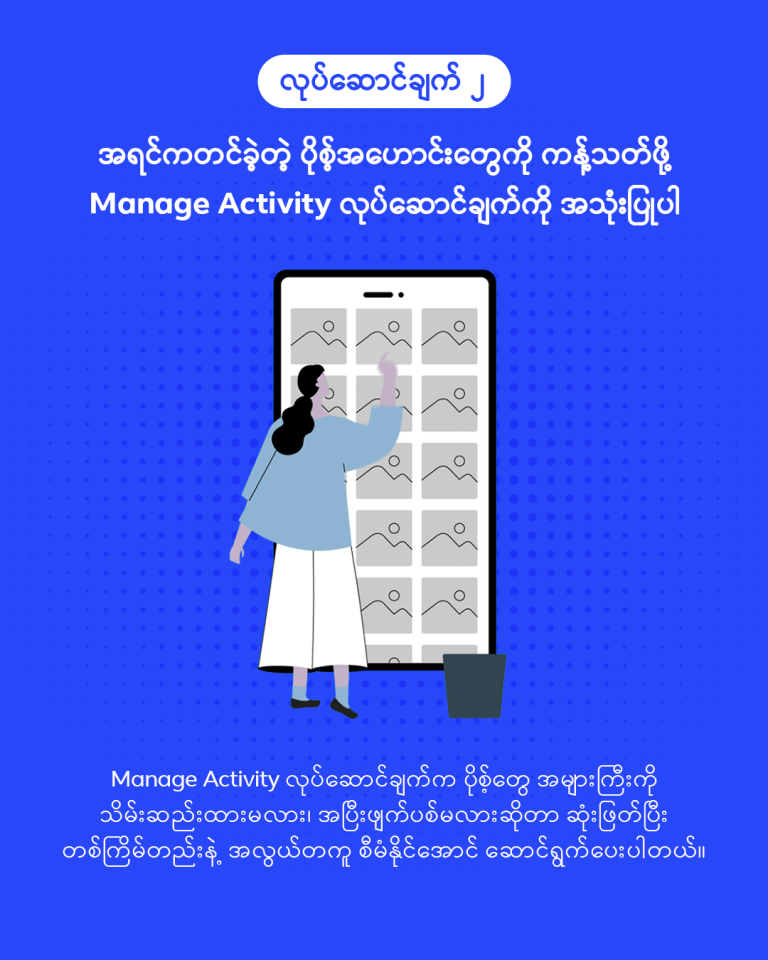
ヒント2–アクティビティの管理を使用して過去の投稿を制限する
アクティビティの管理を使用すると、他の人に見られなくなった古い投稿をアーカイブまたは削除するなど、過去のアクティビティを管理して、Facebookでの表示方法を選択できる機能です。 この機能を使用すると、投稿の大規模なグループを一度に管理して、それらをアーカイブするか完全に削除するかを決定できます。 これにより、個々の投稿をスクロールして削除する手間が省けます。
アクティビティの管理にアクセスする方法:
- Facebookモバイルアプリを開き、[メニュー]、[プロフィールを表示]の順にタップします
2.プロフィールの右側にある3つのドットをタップしてから、[アクティビティ]をタップします。

ヒント3-通知を受け取る内容を選択する
通知を完全にオフにすることはできませんが、通知の対象と通知方法を選択できます。 これには、Facebookを使用していないときに送信されるプッシュ通知や、Facebookを使用しているときに表示されるアプリ内通知が含まれます。
通知設定にアクセスする方法:
1.インターネットブラウザからFacebookにログインします
2.ニュースフィードの右上にある矢印をクリックして、[設定とプライバシー]を選択します
3.左側の[設定]、[通知]の順にクリックします

ヒント4-プライバシー設定を確認する
Facebookのプライバシー設定はいつでも確認および調整できます。 これにより、誰があなたの行動を見るのか、誰があなたを検索できるのか、誰があなたとあなたの投稿を操作できるのか、誰があなたをフォローできるのかなど、Facebookエクスペリエンスの重要な側面を制御できます。
プライバシー設定を確認および調整する方法:
1.ニュースフィードの右上にあるメニューをクリックします
- [設定とプライバシー]を選択し、[設定]をクリックします
3.下にスクロールして、[プライバシー]をクリックします。

ヒント5-Facebookアカウントを保護するための手順を実行する。
他の人が推測するのが難しいパスワードを保持することを忘れないでください。 Facebookのパスワードを他のオンラインの場所で使用したり、パスワードを共有したりしないでください。 Facebookのパスワードを知っているのはあなただけであり、名前、電話番号、生年月日、住所などの個人情報は含めないでください。
「ログインアラート」と「ログイン承認」を使用すると、アカウントをさらに安全にすることができます。 「ログインアラート」は、アカウントが別のデバイスからログインしているかどうかを通知します。 「ログイン承認」は、Facebookにログオンする前に特別なセキュリティコードを入力する必要がある追加のセキュリティ機能です。 [設定]の[セキュリティ]セクションで、ログインアラートとログイン承認をオンに切り替えることができます。