受信トレイに、アクセスしたことのないWebサイトからの電子メールがたくさんあることに気づきましたか? この種の電子メールスパムに直面しているのはあなただけではありません。 各メールの削除や退会には時間がかかるため、どう対処すればいいのか疑問が生じます。 この種の問題に対して、Appleは新しいiOS15でこれらの問題に対処するために新しいHideMyEmail機能を追加しました。
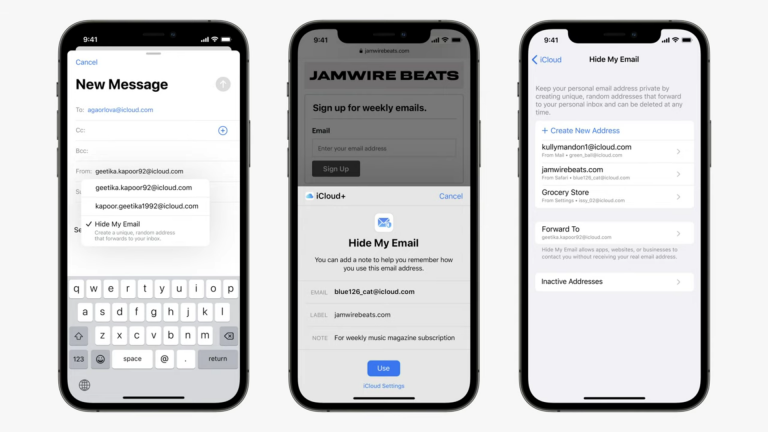
Photo Source https://www.apple.com/
Appleは、iOSユーザー向けに、iCloud Plus とPrivate Relay、Hide My Email、Home Kit Secure Videoの3つのサービスを提供しようとしています。 これらの機能を使用するには、プレミアムアップグレードを購入する必要があります。 すでにiCloudサブスクライバーである場合、アカウントはリリース時に自動的にiCloudPlusにアップグレードされます。
Hide My Emailを使用すると、Webサイトでメールアドレスを入力する必要があるときにランダムなメールアドレスを生成でき、実際のメールボックスに転送されます。 これにより、公式メールアドレスが不要な場所に表示される可能性も低くなります。
Hide My Emailを使用すると、いつでも必要な数のアドレスを作成および削除できます。ユーザーは、iCloud Plusにサブスクライブしなくても、サインインして「Hide My Email」機能を使用することもできます。 違いは、サインインユーザーはアプリとサインアップでこの機能を使用できるのに対し、サブスクリプションユーザーは必要なときにいつでもアドレスを削除または作成できることです。
Photo Source https://www.apple.com/
Hide My EmailはSafari、メール、iCloud設定に直接組み込まれ、ソフトウェアのアップデート時にiOS 15、iPadOS 15、MacOs Monterey、iCloud.comで利用できるようになります。 開始するには、以下の手順に従ってください。
(1)[設定]に移動し、上部にある自分の名前をタップしてアカウントにアクセスします。
(2)「iCloud」>>「Hide My Email」をタップします。
(3)[新しいアドレスの作成]をタップします。 @ icloud.comで終わるランダムなメールアドレスを作成し、それを個人の受信トレイに転送します。 作成されたアドレスが気に入らない場合は、[別のアドレスを使用]をタップして新しいアドレスを表示できます。 満足したら、[続行]をタップします。
(4)ここでは、ラベルやメモを追加して、その目的を思い出すのに役立てることができます。 [次へ]をタップしてプロセスを終了します。
ランダムなメールアドレスを管理します。 [設定] >> [iCloud] >> [マイメールを非表示]に移動すると、アドレスのラベルやメモを編集および追加できます。 [メールアドレスを無効にする]ボタンを使用して、ランダムなメールアドレスを削除することもできます。